

A 4K-s videofal más eszközökkel való integrálása jelentősen javíthatja a kijelző beállításának általános funkcionalitását és felhasználói élményét. 4K-s videofal-szállítóként a saját bőrömön tapasztaltam, hogy egy jól integrált rendszer hogyan képes átalakítani egy teret, legyen szó vállalati konferenciateremről, kiskereskedelmi üzletről vagy vezérlőközpontról. Ebben a blogban megosztok néhány tippet és trükköt, hogyan tehetem ezt az integrációt zökkenőmentessé és hatékonnyá.
A 4K videófal integráció alapjainak megismerése
Mielőtt belemerülnénk az integrációs folyamatba, fontos megérteni, mi is az a 4K-s videofal. A 4K-s videofal több, rácsban elhelyezett kijelzőpanelből áll, hogy nagy, nagy felbontású kijelzőt hozzon létre. A „4K” a felbontásra utal, amely vízszintesen körülbelül 4000 pixel. Ez a nagy felbontás hihetetlenül éles és részletgazdag képeket tesz lehetővé, így ideális különféle alkalmazásokhoz.
A 4K-s videofal más eszközökkel való integrálásakor az első lépés a csatlakoztatni kívánt eszközök azonosítása. Ide tartozhatnak számítógépek, médialejátszók, kamerák és audiorendszerek. Minden eszköznek megvannak a saját követelményei és kompatibilitási problémái, ezért döntő fontosságú, hogy előzetesen tájékozódjon.
Kompatibilitás és csatlakoztathatóság
A 4K videofal integrálásának egyik legfontosabb szempontja a videofal és a többi eszköz közötti kompatibilitás biztosítása. Ez magában foglalja a hardver- és szoftverkompatibilitást is.
Hardver kompatibilitás
A legtöbb modern 4K videofal számos bemeneti interfészt támogat, mint például a HDMI, a DisplayPort és a DVI. Amikor más eszközöket választ a videofalhoz való csatlakoztatáshoz, győződjön meg arról, hogy rendelkeznek a megfelelő kimeneti interfésszel. Például, ha a videofal HDMI bemenettel rendelkezik, akkor a számítógépének vagy a médialejátszónak rendelkeznie kell HDMI kimenettel.
Egyes termékeink, mint plP1,87 mm-es 4K LED TV/ Ultra HD LED videofal 16:9 képaránnyal konferenciákhoz, több beviteli lehetőséggel tervezték, hogy biztosítsák az egyszerű integrációt az eszközök széles skálájával.
Szoftver kompatibilitás
A hardverkompatibilitás mellett a szoftverkompatibilitást is figyelembe kell venni. Egyes eszközök speciális illesztőprogramokat vagy alkalmazásokat igényelhetnek, hogy megfelelően működjenek a videofallal. Ha például médialejátszót használ a tartalom megjelenítésére a videofalon, meg kell győződnie arról, hogy a médialejátszó szoftvere kompatibilis a videofal operációs rendszerével.
Integráció számítógépekkel
A 4K videofal számítógéppel való integrálása gyakori forgatókönyv. Íme a követendő lépések:
- Ellenőrizze a grafikus kártyát: Győződjön meg arról, hogy számítógépe grafikus kártyája támogatja a 4K felbontást és a megfelelő kimeneti interfészt. A legtöbb modern, csúcskategóriás grafikus kártya képes kezelni a 4K felbontást, de mindig érdemes kétszer is ellenőrizni.
- Csatlakoztassa a kábeleket: Csatlakoztassa a számítógépet a videofalhoz a megfelelő kábellel (pl. HDMI vagy DisplayPort). Győződjön meg arról, hogy a kábel mindkét végén megfelelően be van dugva.
- Konfigurálja a kijelző beállításait: Számítógépén lépjen a megjelenítési beállításokhoz, és válassza ki a videofalat megjelenítőeszközként. Lehetséges, hogy módosítania kell a felbontást, a frissítési gyakoriságot és más beállításokat a megjelenítési minőség optimalizálása érdekében.
Integráció médialejátszókkal
A médialejátszók egy másik népszerű eszköz, amely integrálható a 4K videofalba. Íme, hogyan:
- Válasszon egy kompatibilis médialejátszót: Keressen olyan médialejátszót, amely támogatja a 4K felbontást és a lejátszani kívánt fájlformátumokat. Néhány népszerű médialejátszó közé tartozik az Apple TV, a Roku és az Amazon Fire TV.
- Csatlakoztassa a médialejátszót: Csatlakoztassa a médialejátszót a videofalhoz HDMI-kábellel.
- Konfigurálja a Media Playert: Kövesse a médialejátszó gyártójának utasításait az eszköz beállításához és a Wi-Fi hálózathoz való csatlakoztatásához. Ezután megkezdheti a tartalom streamelését különböző forrásokból, például a Netflixről, a Huluról vagy a YouTube-ról.
Integráció kamerákkal
A kamerák 4K-s videofallal való integrálása hasznos lehet olyan alkalmazásokhoz, mint például a megfigyelés, a videokonferencia és az élő események. A következőket kell tennie:
- Válassza ki a megfelelő kamerát: Válasszon olyan kamerát, amely támogatja a nagy felbontású videofelvételt és rendelkezik a megfelelő kimeneti interfésszel. Egyes kamerákhoz külön kódolóra lehet szükség ahhoz, hogy a videojelet a videofalon megjeleníthető formátumba konvertálja.
- Csatlakoztassa a kamerát: Csatlakoztassa a kamerát a videofalhoz a megfelelő kábel vagy vezeték nélküli kapcsolat segítségével.
- Konfigurálja a kamera beállításait: Állítsa be a kamera beállításait, például a felbontást, a képsebességet és a fókuszt az optimális videóminőség biztosítása érdekében.
Integráció audiorendszerekkel
Egy jó audiorendszer elengedhetetlen a teljes multimédiás élményhez. A következőképpen integrálhat audiorendszert 4K videófallal:
- Válasszon egy audiorendszert: Válasszon olyan audiorendszert, amely kompatibilis a videofallal, és kiváló minőségű hangot tud nyújtani. Ez magában foglalhat hangszórókat, erősítőket és audioprocesszorokat.
- Csatlakoztassa az audiorendszert: Csatlakoztassa az audiorendszert a videofalhoz a megfelelő audiokábelek segítségével. Ügyeljen arra, hogy az audio bemeneti és kimeneti interfészek illeszkedjenek.
- Konfigurálja a hangbeállításokat: Állítsa be a hangbeállításokat mind a videofalon, mind az audiorendszeren a kívánt hangminőség eléréséhez.
Gyakori integrációs problémák hibaelhárítása
Még gondos tervezés mellett is előfordulhat néhány probléma az integrációs folyamat során. Íme néhány gyakori probléma és megoldásuk:

- Nincs jel: Ha nem érkezik jel a videofalon, ellenőrizze a kábeleket, és győződjön meg arról, hogy megfelelően vannak csatlakoztatva. Előfordulhat, hogy ellenőriznie kell a videofal bemeneti beállításait és a csatlakoztatott eszköz kimeneti beállításait is.
- Gyenge képminőség: Ha a képminőség gyenge, próbálja meg módosítani a felbontást, a frissítési gyakoriságot vagy a színbeállításokat a videofalon. Előfordulhat, hogy a számítógép grafikus kártya beállításait is ellenőriznie kell.
- Hangproblémák: Ha hangproblémákat tapasztal, például nincs hang vagy torz hang, ellenőrizze az audiokábeleket és a hangbeállításokat mind a videofalon, mind az audiorendszeren.
Következtetés
A 4K-s videofal integrálása más eszközökkel bonyolult folyamat lehet, de megfelelő tudással és eszközökkel kifizetődő élmény lehet. A kompatibilitás biztosításával, a megfelelő integrációs lépések követésével és a felmerülő problémák hibaelhárításával zökkenőmentes és nagy teljesítményű kijelzőrendszert hozhat létre.
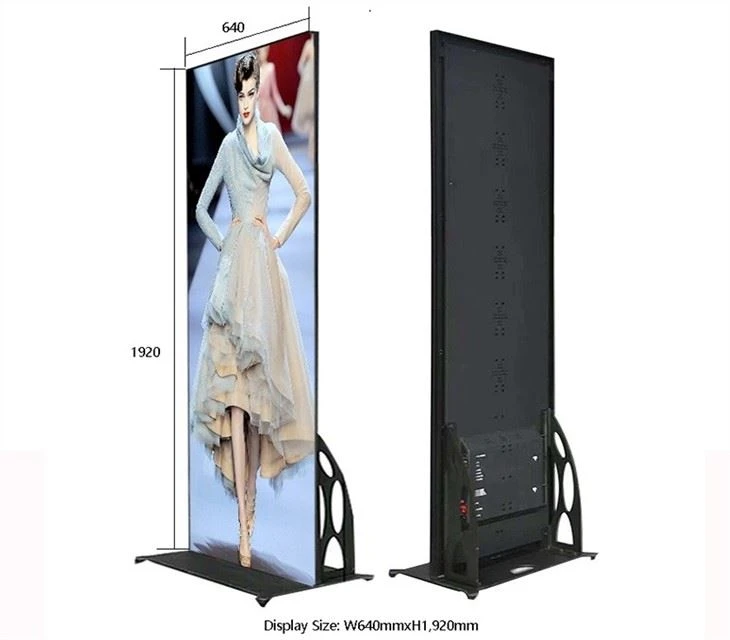
Ha 4K-s videofal vásárlása iránt érdeklődik, vagy további információra van szüksége az integrációról, forduljon bizalommal. Szakértői csapatunk készséggel segít Önnek megtalálni a tökéletes megoldást az Ön igényeinek. Termékeink széles választékát is kínáljuk, mint plBeltéri P2,5 mm-es hordozható digitális LED poszter videoképernyő kerekekkel bérelhető és fix telepítéshezés a610x343 mm-es keskeny pixelosztású sorozat, hogy megfeleljen a különböző követelményeknek.
Hivatkozások
- „Speciális megjelenítési technológiák: Útmutató a videofal integrációjához”, Smith, J., 2022
- „4K videofal telepítése és konfigurálása”, Johnson, A., 2021
- „Multimédiás eszközök integrálása az optimális megjelenítési teljesítményért”, Brown, C., 2020